- ホーム
- おすすめ情報を発信!誰でもスマホコラム
- 携帯のロックを解除する方法|ロック画面の設定方法と解除ができないときの対処法も解説

スマホのロック画面が解除できず、困ってしまった経験はありませんか。
パスコードを忘れてしまった、認証が通らないといったトラブルは、スマホに不慣れな方ほど不安を感じやすいでしょう。
しかし、ロック解除は手順を知れば対応できる操作です。
本記事では、AndroidとiPhoneのロック解除方法からロック画面の種類と設定方法、トラブル時の対処法まで順を追って解説します。
自分でもできそうと感じながら読み進めていける内容にまとめました。
目次
携帯のロックを解除する方法
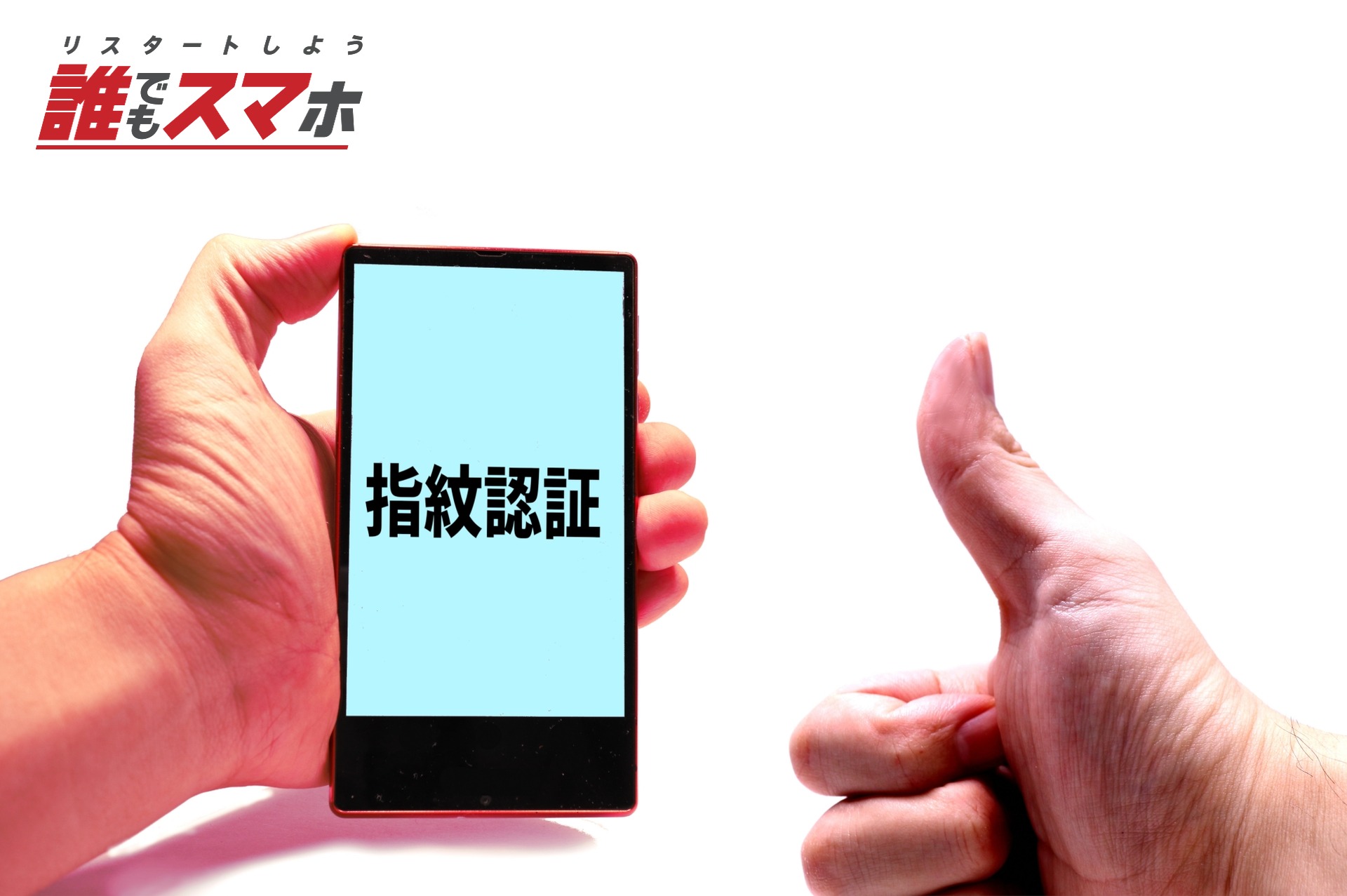
スマホのロック解除は、機種によって操作方法が異なります。
AndroidとiPhoneでは画面の構成や認証方法に違いがあるため、自分のスマホの種類を確認してから操作を進めましょう。
基本的な解除方法を知っておくだけで、日常の操作がスムーズになります。まずは各機種の手順を確認していきましょう。
Androidの場合
Androidのロック解除は、電源ボタンを押してスリープ状態を解除した後、設定したロック方法で認証します。
指紋認証を設定している場合は、指紋センサーに登録した指を当てるだけで解除できます。
顔認証の場合はカメラに顔を向けるだけで自動的に認証されるでしょう。PINやパスワードを設定している場合は、画面に表示されたキーボードから入力して解除します。
機種によって指紋センサーの位置が異なる点に注意が必要です。背面や側面、画面内蔵のいずれかに設置されているため、購入時に確認しておくとよいでしょう。
iPhoneの場合
iPhoneのロック解除は、サイドボタンまたはホームボタンを押してスリープ状態を解除した後、認証方法に応じて操作します。
Face ID(顔認証)を設定している場合は、iPhoneを顔に向けるだけで解除できるでしょう。
Touch ID(指紋認証)が搭載された機種では、ホームボタンに指を当てて解除します。
Face ID(顔認証)、Touch ID(指紋認証)も使えない場合は、パスコードを入力して解除する方法もあります。
マスクを着用している場合など、顔認証が通りにくい状況ではパスコード入力に切り替えると対応しやすいでしょう。
スマホの操作に不安があっても、契約しやすいサービスを選ぶことで利用へのハードルを下げられます。
解除できない状態が続くと、連絡手段そのものを失います。
誰でもスマホでは、料金の未納などの理由で信用情報機関に事故情報が登録された状態、いわゆるブラックリストの方を含め、原則としてどなたでもご契約いただけます(※一部例外有)。
誰でもスマホのスマホ契約実績は99.88%(※2026年3月~2026年6月の結果(申込総数:約5.2万件)AL調べ)です。
下記のページには、新しく契約する場合の受付条件を掲載しております。
携帯のロック画面の種類と設定方法

スマホのロック方法には複数の種類があり、セキュリティの強度や使いやすさが異なります。
自分の生活スタイルに合った方法を選ぶことで、リスクを抑えながら、快適にスマホを使えます。
ロック設定は、セキュリティを守るうえで重要です。
設定していない場合、第三者が勝手に操作できる状態になってしまうため、ロック設定をしておきましょう。
顔認証・指紋認証を設定する方法
顔認証と指紋認証は、生体情報を使った認証方法です。パスコードを入力する手間がなく、素早く解除できる点が特徴です。
Androidの場合は設定→セキュリティ→指紋認証または顔認証の順に進み、画面の指示にしたがって登録します。
iPhoneの場合は設定→Face IDとパスコードまたはTouch IDとパスコードから設定できます。登録時に複数の角度から顔や指紋を読み取らせておくと、認証の精度が上がるでしょう。
PINを設定する方法
PINは数字のみで構成されるパスコードです。4桁または6桁の数字を設定するのが一般的で、入力のしやすさからよく利用されています。
Androidでは設定→セキュリティ→画面ロック→PINの順に進んで設定します。
iPhoneでは設定→Face IDとパスコード→パスコードをオンにするから設定が可能です。
生年月日や電話番号など、推測されやすい数字は避けましょう。
パスワードを設定する方法

パスワードは英字・数字・記号を組み合わせた認証方法です。複雑なパスワードを設定するほどセキュリティが強化されるでしょう。
Androidでは、設定→セキュリティ→画面ロック→パスワードから設定します。
iPhoneでは、設定→Face IDとパスコード→パスコードをオンにする→カスタムの英数字コードを選んで設定できます。
同じパスワードを使い回すと不正アクセスのリスクが高まるため、スマホ専用のパスワードを設定することが大切です。
パターンを設定する方法
パターンロックは、画面上の点を指でなぞって認証する方法です。主にAndroidで利用でき、視覚的に覚えやすい点が特徴です。
設定→セキュリティ→画面ロック→パターンの順に進み、9つの点を結ぶパターンを登録します。
単純なパターンは推測されやすいため、複雑なパターンを設定することをおすすめします。
また、画面の指の跡から推測される可能性があるため、定期的に画面を拭く習慣もつけておくとよいでしょう。
ロック設定に不安を感じる方でも、契約前に相談できる環境があれば安心して利用を始められます。
再設定の手順で迷ったときは、相談できる窓口が助けになります。
誰でもスマホは電話と店舗での相談に対応した形です。
下記のページで、操作に不慣れな方の相談先をご確認ください。
携帯のロックを解除できないときの対処法

ロック解除でトラブルが起きても、落ち着いて対処すれば解決できる場合があります。
状況に応じた手順を知っておくことで、慌てずに対応しやすくなるでしょう。
トラブルの原因はパスコード忘れや生体認証エラーなどさまざまです。原因に応じた対処法を知っておくことが大切です。
パスコードやPINを忘れたときの対処法
パスコードやPINを忘れた場合、一定回数入力を間違えるとロックがかかることがあります。
そうした状態になっても、いくつかの対処法があります。
Androidでは、Android4.4 以下の一部環境では、Googleアカウントを使ってパターンロックを再設定できる場合があります。
ただし、Android5.0 以降では、Googleアカウント経由でロック画面のパスコードを直接リセットする方法は基本的に使えません。
端末のロックを解除できない場合は、Find My Device / Find Hubなどで、端末を消去して再設定するのが公式の案内です。
なお、初期化後に求められる Googleアカウント入力は、本人確認のためであり、ロック画面パスコードの直接リセット機能ではありません。
iPhoneの場合は、iCloud・iTunes・Finderを使って復元する方法が有効です。
いずれの方法でも解決しない場合は、端末の初期化が必要になることがあります。初期化前にデータのバックアップを取っておくことが大切です。
顔認証や指紋認証で解除できないときの対処法
生体認証が通らない場合は、まずパスコード入力に切り替えて解除を試みましょう。
顔認証はマスク着用時や暗い場所では認識しにくくなることがあります。
指紋認証がうまくいかない場合は、指先が濡れていたり汚れていたりすることが原因になることがあります。
指先を清潔に拭いてから再度試してみましょう。改善しない場合は、一度登録した生体情報を削除し、再登録する方法が有効です。
設定から認証設定の画面に進み、登録情報を削除したうえであらためて登録し直してください。
初期化や再設定を行うときの注意点
初期化はトラブルを解決するための最終手段です。
初期化するとスマホ内のデータがすべて削除されるため、事前にバックアップを取ることが重要です。
Androidの場合はGoogleドライブ、iPhoneの場合はiCloudにバックアップを保存しておくと、初期化後もデータを復元できます。
初期化後は各種アプリの再インストールやアカウントの再設定が必要になります。操作に不安がある場合は、携帯ショップや購入先のサポート窓口に相談するのも一つの方法です。
携帯のロック解除は状況に応じて適切に対処することが大切
ロック解除や設定方法を知っておくことで、トラブルが起きても落ち着いて対応しやすくなります。一人で抱え込まず、サポートを活用することも重要です。
スマホの操作に不安を感じている方は、初期設定やトラブル対応を相談できる環境を選ぶことをおすすめします。
操作面のサポートが受けられる環境があれば、スマホを持つことへのハードルが下がるでしょう。
スマホは仕事探しや行政手続き、家族との連絡など、日常生活に欠かせないインフラです。
操作に不安があっても、サポートを受けながら使い始めることで、少しずつ慣れていけます。
状況に応じて端末を替える判断もできます。
誰でもスマホの事務手数料は330円(税込。※別途端末費用がかかります)です。
下記のページから、端末を用意する場合の費用をお確かめください。
本記事はアフィリエイトプログラムを利用しており、誰でもスマホの委託を受けて広告収益を得て運用しております。


© 2022 誰でもスマホ