- ホーム
- おすすめ情報を発信!誰でもスマホコラム
- 【スマホでドラマ!】 懐かしのドラマや最新の映画が見れる!U-NEXTの魅力を紹介!
【スマホでドラマ!】 懐かしのドラマや最新の映画が見れる!U-NEXTの魅力を紹介!

- 「新聞ばかり読んでいて飽きてきた」
「何か新しい趣味を見つけたい」
「スマホは持ってるけどうまく使えてない」
そのように思った経験はありませんか。 今回紹介するのは動画配信サービス「U-NEXT」です!
あなたもこの記事を見て「U-NEXT」を使いこなし、 より楽しい時間を過ごしましょう!※1
目次
【ざっくり解説】まず、U-NEXTって何?
U-NEXTって聞いて、何か分からない方もいますよね。
U-NEXTとはインターネット上で動画や書籍を楽しむことができるサービスです。
様々な作品を取り扱っていて、誰でも利用することができますよ!
U-NEXTはどんなことができるのか、詳しく説明していきます!
U-NEXTで何ができるの?
スマホやパソコンで映画を見たり、本を読むことができます。テレビがなくてもドラマが見れるし、映画館に行かなくても映画が楽しめます。重たい本も持ち運ぶ必要がありません!
U-NEXTは安全?
U-NEXTは有料会員数が300万人を突破している人気のサービスです。※2
スマホでドラマや映画を楽しめるサービスの中でも特に満足度が高いおすすめサービスです。
Amazonプライム・ビデオやNetflixを抜いて一位との統計もあります。※3
これだけ多くの方が気持ちよく使っているサービスなら安心ですね。
どのくらいの作品が見れるの?
約29万本の作品や約190誌の雑誌を楽しむことができます! このような豊富な作品数もU-NEXTに登録する人々が多い理由です!
料金はかかるの?
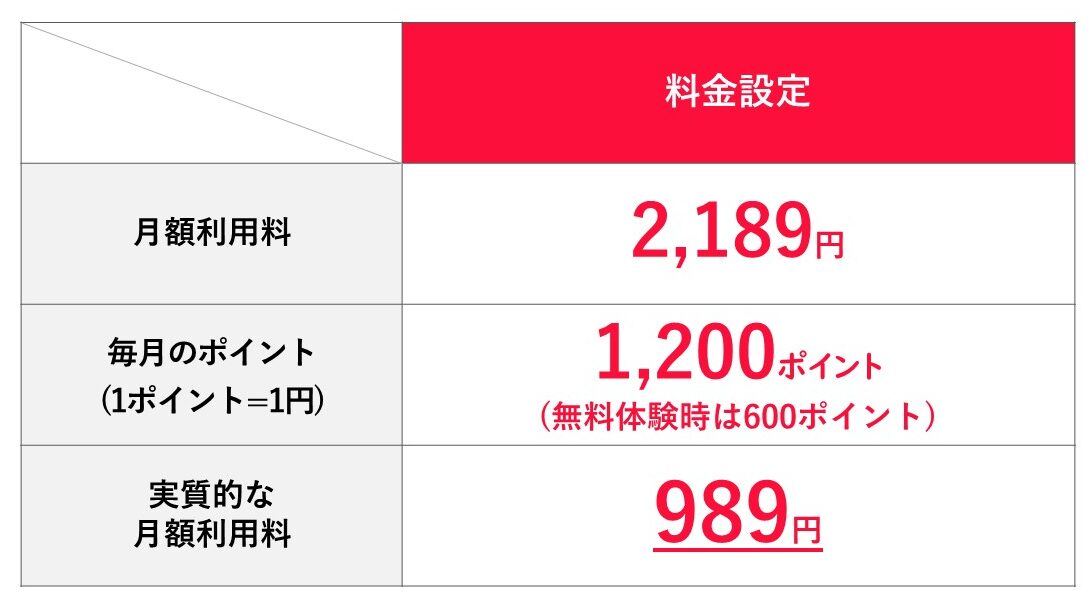
基本的に月額2,189円で利用できます! また、ポイントを 使うことで最新の作品を見ることができます。 無料体験申込時点で600ポイント、 無料体験後の月額料金が発生してからは毎月1,200ポイントが 無料で付与されるので、 見放題以外の有料サービスもタダで使えます!(表を参照)
 ※詳しい支払い方法に関しては登録方法によって変わります。多岐にわたるので公式HPをご確認ください。 (https://help.unext.jp/guide/detail/billing-timing-for-each-payment-method)
【クレカ不要!】支払い方法も豊富
とはいえ、「登録にクレジットカードが必要なのか」と気になる方もいるかと思います。 ですがご安心ください!クレジットカードや面倒な準備は必要ありません!
誰でもスマホのご利用者様におすすめのお支払い方法として、PlayストアやApple IDを使った決済方法があります! プリペイドカードと呼ばれるカードを買って、事前にアカウントにお金を貯めておき、 必要に応じて貯めたお金を使って払う方法です。この使い方をご説明します!
【iPhone向け】Apple Gift Cardでお支払い準備
iPhoneを使っている方はApple Gift Cardでのお支払いがおすすめですよ!
Apple Gift Cardを買う
画像のカードがコンビニなどで売られています! これがApple Gift Cardです!※4 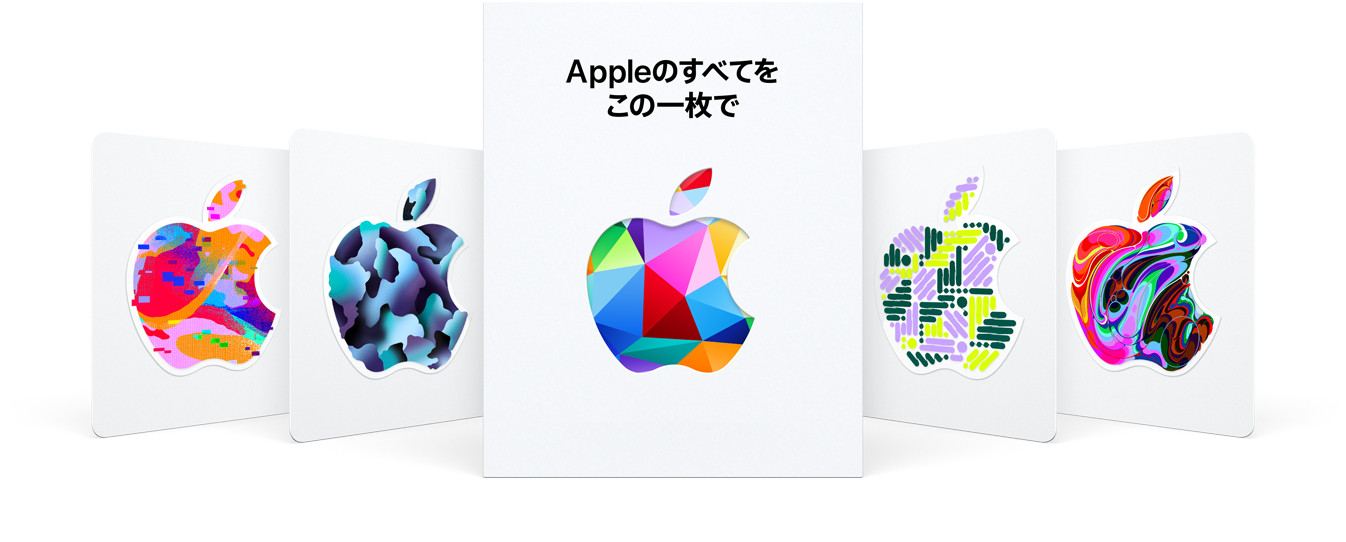
App Storeからアカウントへ
Apple Gift Cardを購入したらApp Storeを起動して、右上のボタンを押してください。
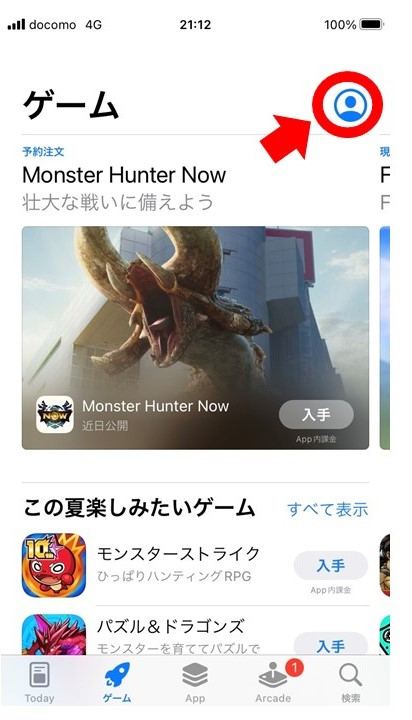
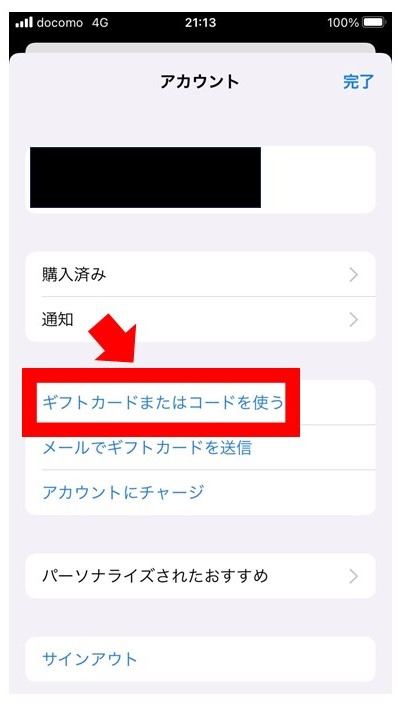
1-5-1-3. アカウントから手続きを進める
アカウントに入ると「ギフトカードまたはコードを使う」と表示されるので押してください。
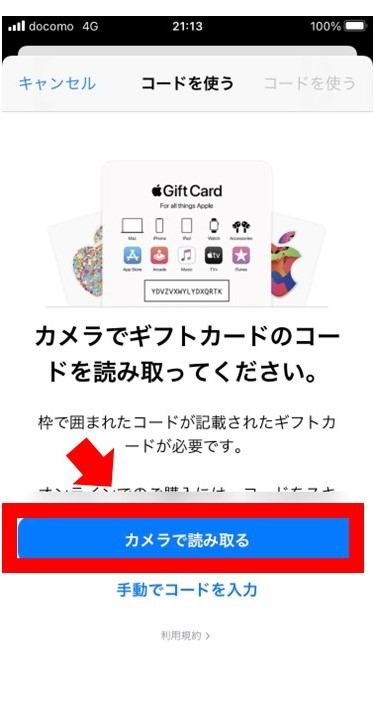
カメラで読み取る
Apple Gift Card裏面のコードをカメラで読み取ってください。これで完了です。
【Android向け】Google Play ギフトカードでお支払い準備
Android端末を使っている方はGoogle Play ギフトカードでのお支払いがおすすめですよ!
Google Play ギフトカードを買う
画像のカードがコンビニなどで売られています。これがGoogle Playギフトカードです。※5 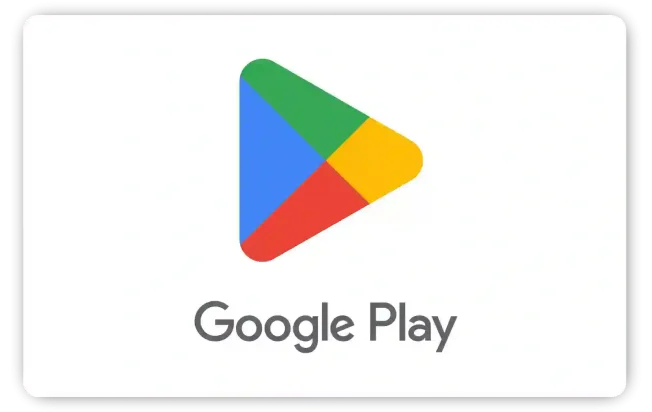
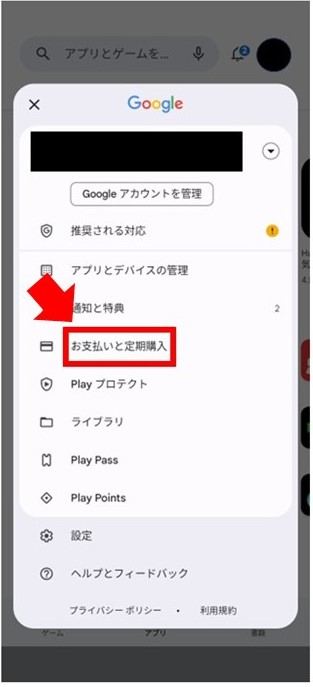
Playストアからアカウントへ
Google Playギフトカードを購入したら、Playストアを起動して、右上のボタンを押してください。
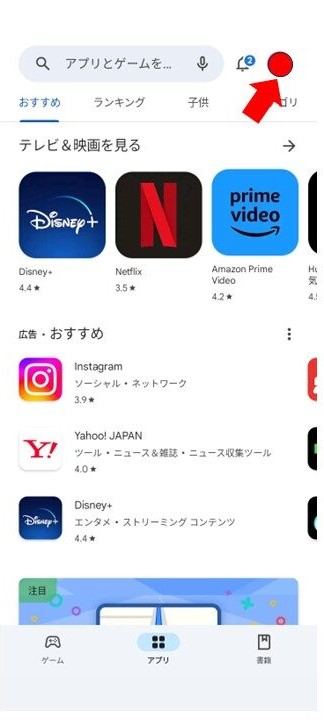
アカウントから手続きを進める
「お支払いと定期購入」を押してください。
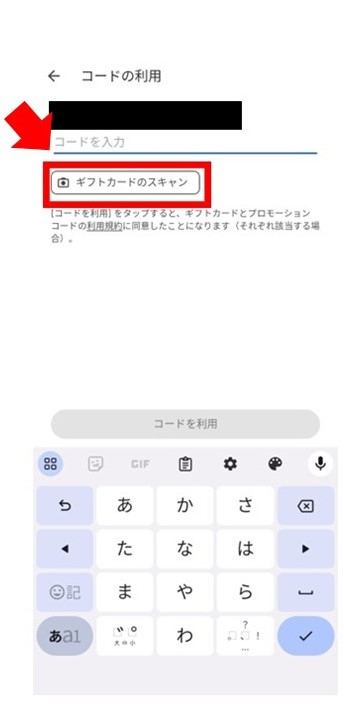
コードを読み取って完了
「ギフトカードのスキャン」を押してください。カメラでコードを読み取って完了です。
iPhoneの方
Androidの方
【昭和から令和まで】どんな年代も楽しめる!
動画と本が楽しめることがわかっても具体的にどんな作品があるのかわからない方もいるかと思います。 ここからは動画と本のジャンルについて細かく説明していきます!
テレビ、映画好きなら嬉しい! 多彩な動画を味わおう!
様々な動画を楽しむことができますが、その中でも今回は2つ紹介します。
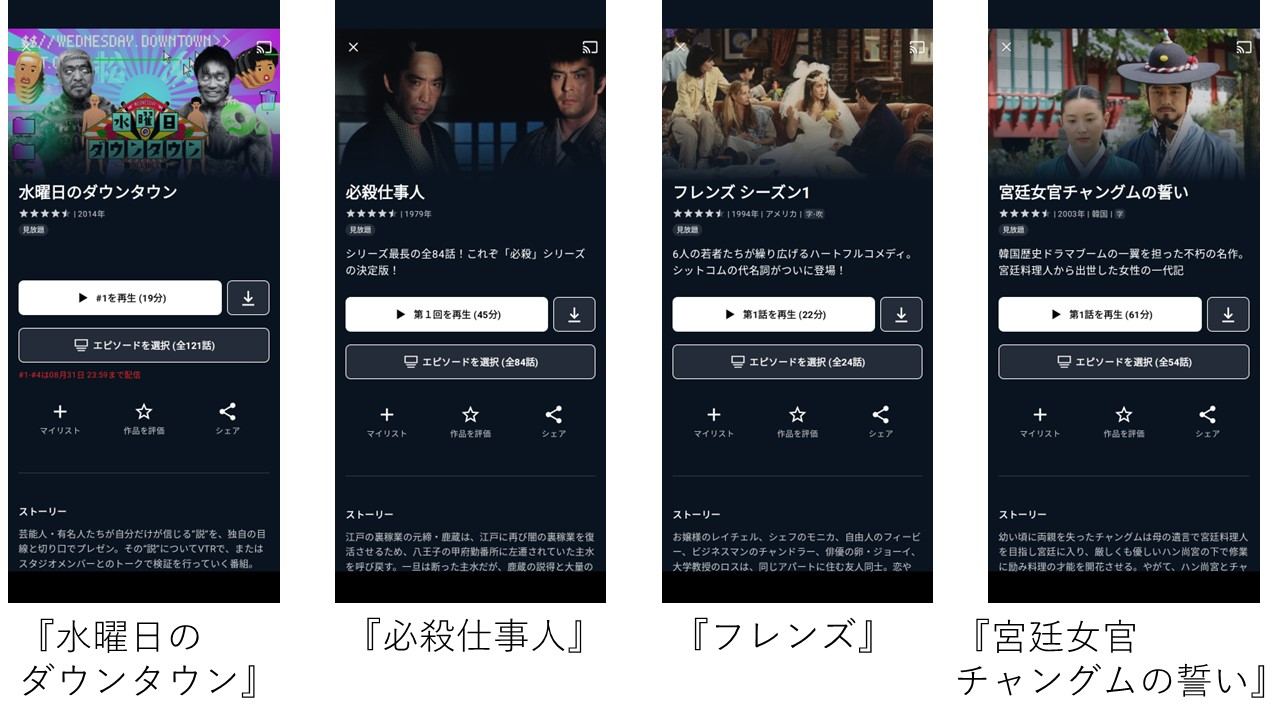
TV番組
人気のバラエティ番組からドラマが勢揃い!古いものから新しいものまであるので幅広い方々が楽しめること 間違いなしです!また、日本だけでなく韓国やアメリカのドラマも楽しめるので、 これまで知らなかった新しい楽しみを見つけられるでしょう。 (例)
映画
こちらもテレビと同様、様々なものを視聴することができます。最新の作品も映画館へ行かずに楽しめます。
(例)

【スマホで読書!】電子書籍!
電車で見かける機会が多いスマホでの読書! U-NEXTでは漫画や雑誌も読めますよ!動画も楽しいと感じる方が多いと思いますが、 読書も昔から根強い人気があり、小説の方がドラマより好きという方もいるでしょう。こちらも2つを例として紹介します。
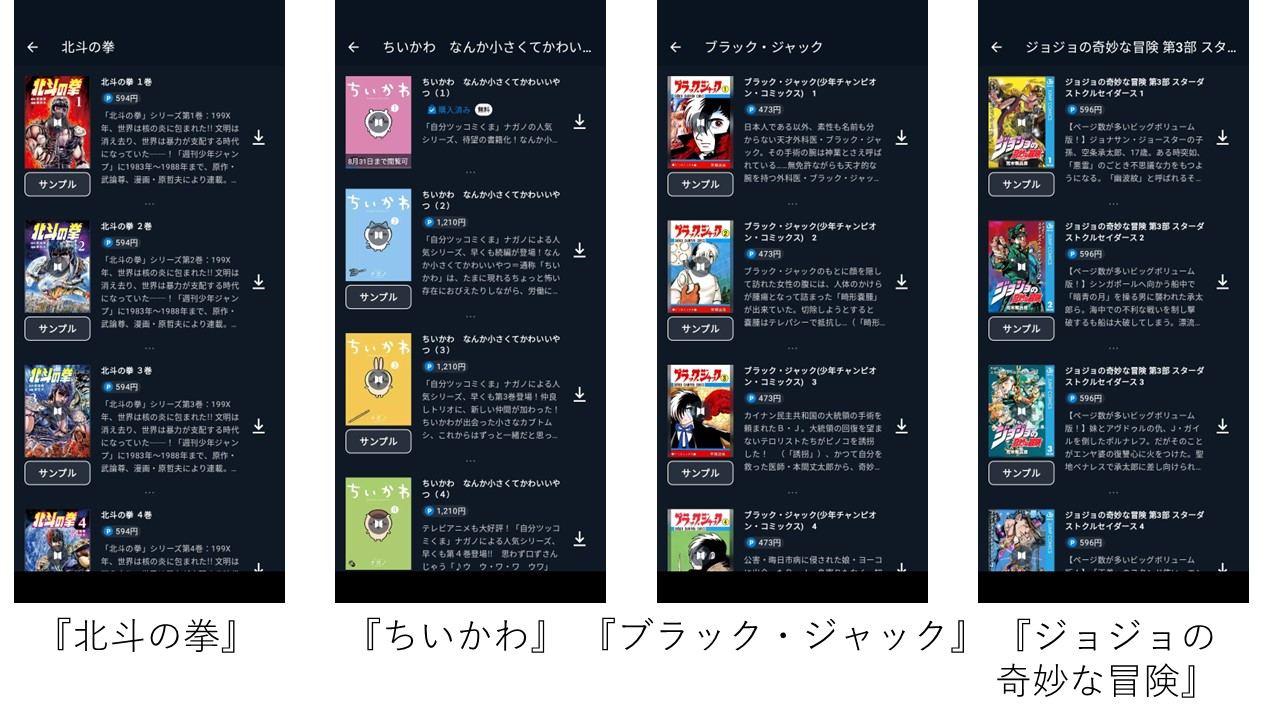
漫画
こちらも動画と同様、様々なものを読むことができます。どこでも持ち運ぶことができるのは便利ですね。 作品によって料金は違いますが、ポイントを使えば月に1~3冊程度なら有料作品も無料で読めますよ!
(例)
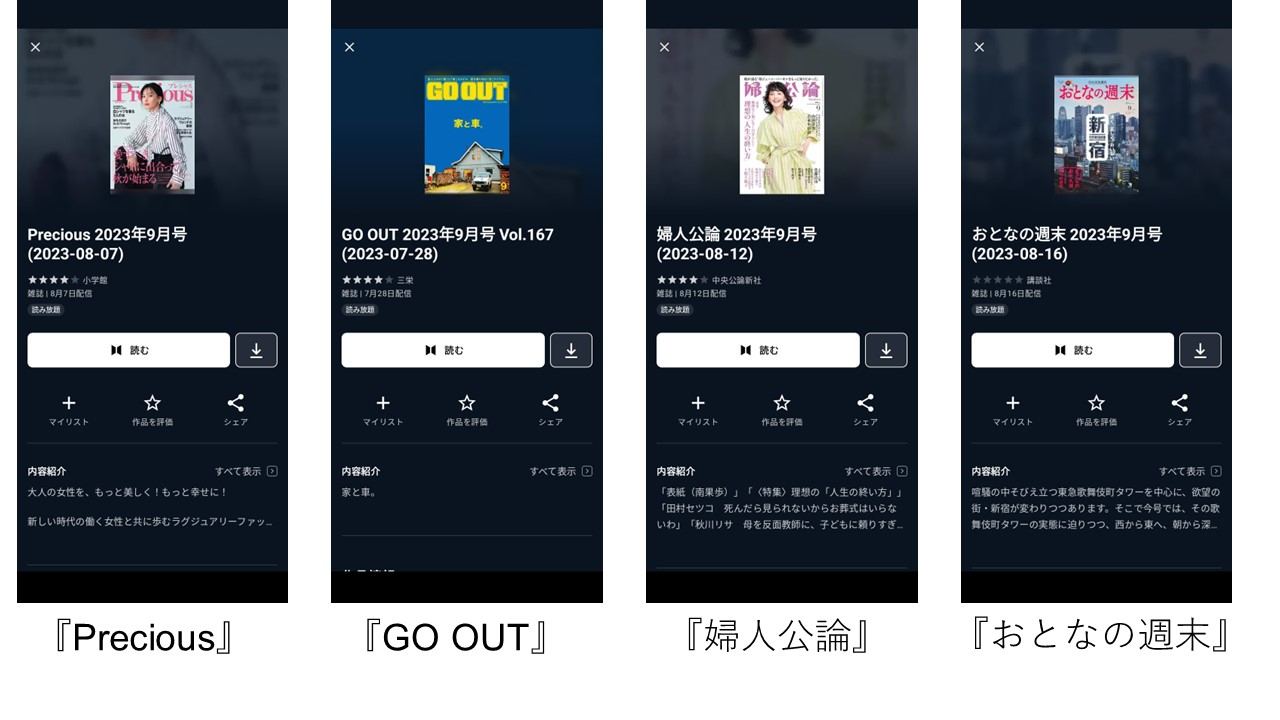
読み放題雑誌
映像を見ることや本を読むことも好きな方が多いと思いますが、同じくらい服や美容にも興味のある方もいますよね?! そんな方はこちらも好きになること間違いなしです。ファッションについて特に扱われています。
(例)
iPhoneの方
Androidの方
U-NEXTはこんな方におすすめ!
暇な時間がある方
特に趣味がなく、暇つぶしの手段がない方は毎日が退屈になりがちですよね?!そんな時にU-NEXTを使えば 動画を見たり、本を読んだりすることで有効的に時間を使うことができるでしょう。
懐かしのドラマや最新の映画を見たい方
前述のように、取り扱っているものは日本の作品だけではありません! 「名前しか知らないけど懐かしいな」と昔の名作を改めて見たり「ちょうど今放送しているこの作品は 面白いんじゃないか」と最新の作品を発見したりすることができます。U-NEXTでは様々な年代の作品が 配信されています。
気持ちをリフレッシュしたい方
毎日生きている中でうまくいかないことやイライラするときもU-NEXTがやりきれない気持ちを解消 してくれます! 感動する作品やスカッとする作品を見て、リフレッシュすることができます!
U-NEXTはどうやって登録するの?無料体験から解説!
ここまででU-NEXTに興味を持っても、どのように登録するか分からないと不安ですよね。こちらで詳しい手順を説明します。 画像の手順に沿って進めていけば間違えることなく無料体験の申込まで進めます!
スマホ版とパソコン版がありますが、今回はスマホ版の登録方法をご紹介します!
iPhoneのアプリから登録
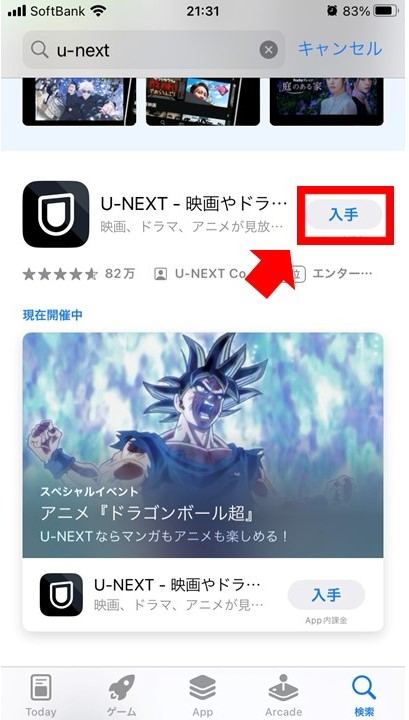
アプリをダウンロードする
App StoreでU-NEXTを検索し、インストールしましょう!
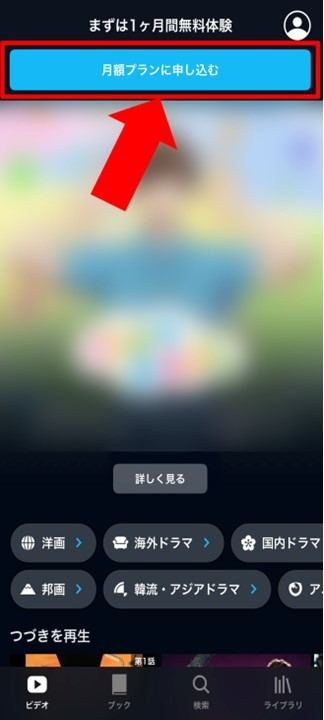
アプリから「新規会員登録」へ進む
アプリを開き、上の「新規会員登録」を押しましょう。※6
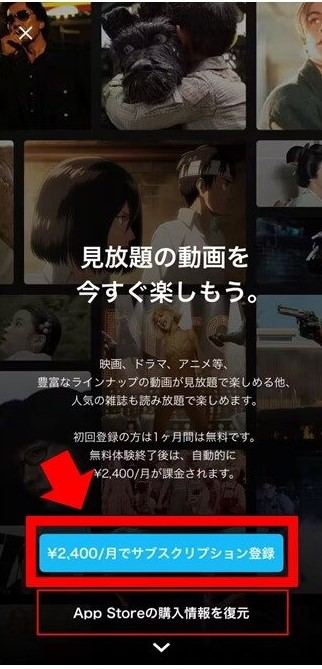
サブスクリプション登録の画面まで進めて完了
「月額プランに申し込む」を押して「¥2,400/月でサブスクリプション登録」を 押して無料体験登録完了です。※6
Androidのアプリから登録
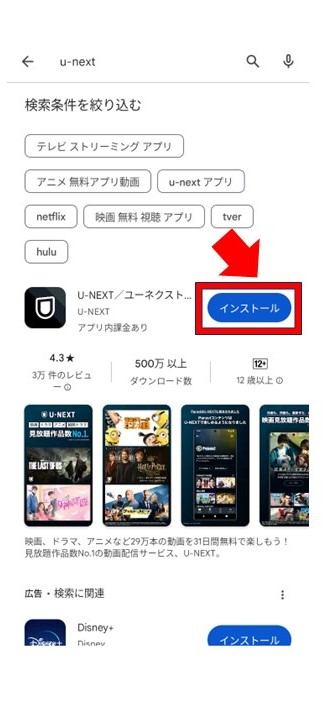
アプリをダウンロードする
PlayストアでU-NEXTを検索し、インストールしましょう!
アプリから「新規会員登録」へ進む
iPhoneのアプリからの登録と「月額プランに申し込む」を押すところまで一緒なので、そこまで進めてください。※7
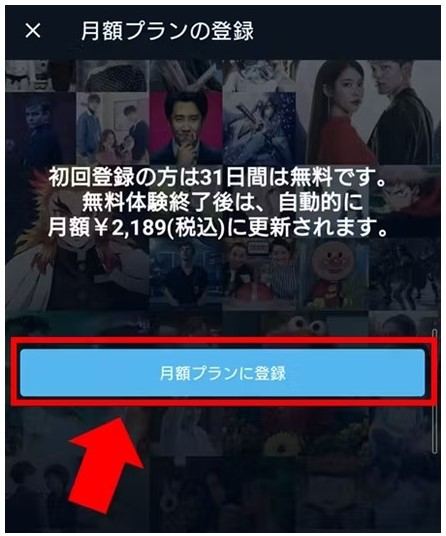
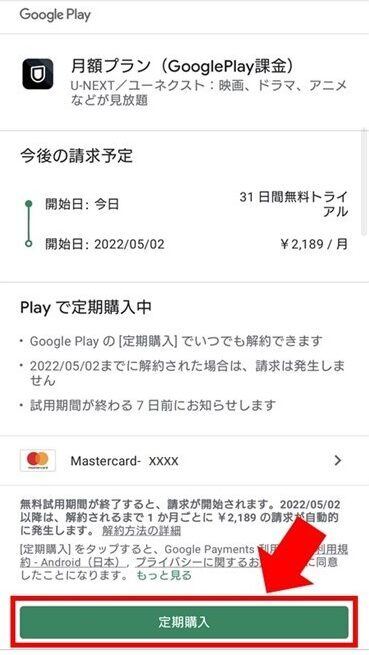
定期購入を完了させる
「月額プランに登録」を押すと、Google Playの画面に移ります。「定期購入」を 押して無料体験登録完了です。※7
iPhoneの方
Androidの方
U-NEXTを実際に使ってみよう!
ここまででU-NEXTの登録ができました。後は実際にスマホで動画や本を楽しむ手順を確認しましょう。
動画を見よう
まずは動画を見る方法です。見放題と書いてあるもの以外はポイントを使うので注意してくださいね。
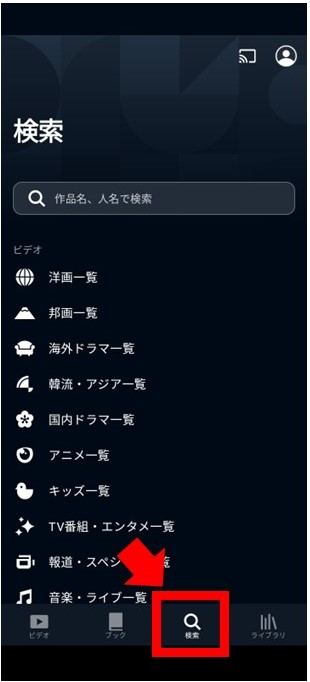
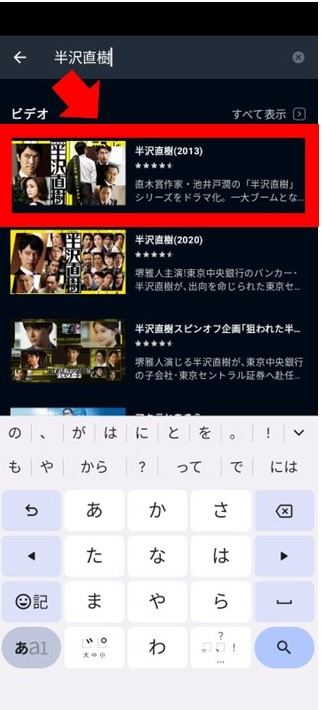
見たい動画を検索
下の「検索」を押しましょう。
見たい動画を選択
検索した動画を押しましょう。
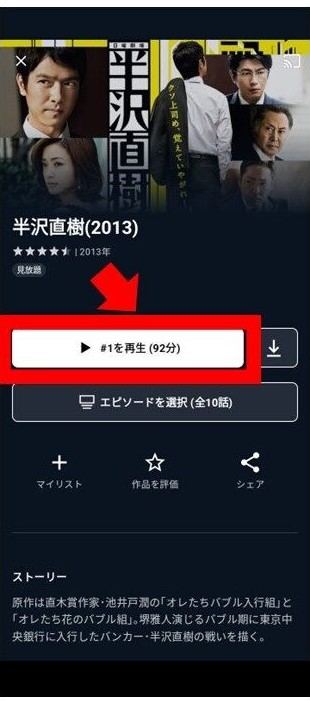
再生ボタンを押す
画面の真ん中あたりに動画を再生するための白いボタンが出るのでそのボタンを押して再生しましょう。
【通信量がかからない?!】ダウンロード機能を使って動画を見よう!
事前に動画をダウンロードする機能があります。動画1本をスマホに予めダウンロードしておくことで、 動画再生の度に通信量がかかることがなくなります。 動画をたくさん見るとデータ通信量がかさんでしまいます。工夫してデータ通信量を節約しましょう。 ただし、保存できる期限が作品ごとに決まっています。最長2日です。
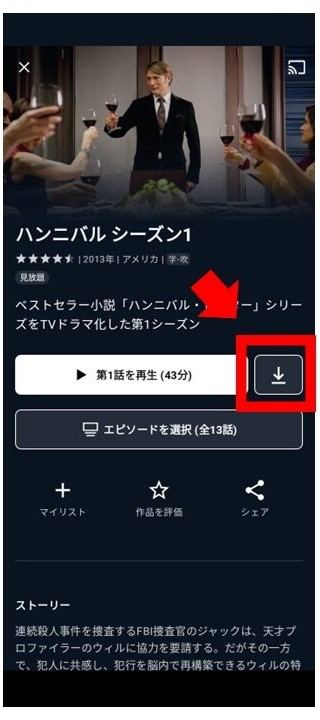
動画を事前にダウンロードしよう!
動画の再生ボタンの右隣にボタンがあります。押すと動画のダウンロードが始まります。ダウンロードが完了するとチェックマークになります。
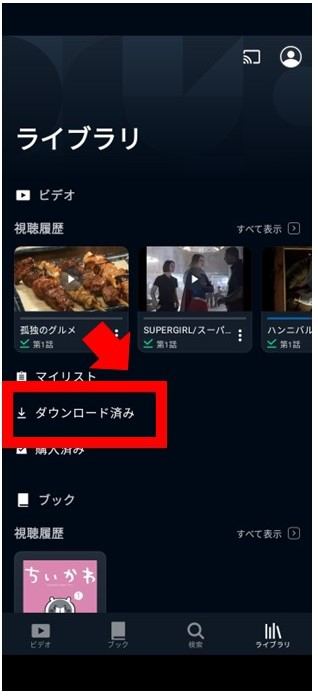
ダウンロードした動画を見よう!
ダウンロードできたものは「ライブラリ」の「ビデオ」の「ダウンロード済み」に入るので、 そこから見ることができます。
本を読もう
次に本を読む方法を紹介します。動画と同じような手順で色々なものが読めます。 こちらも先ほどと同じような方法で通信量を抑えて読めます。
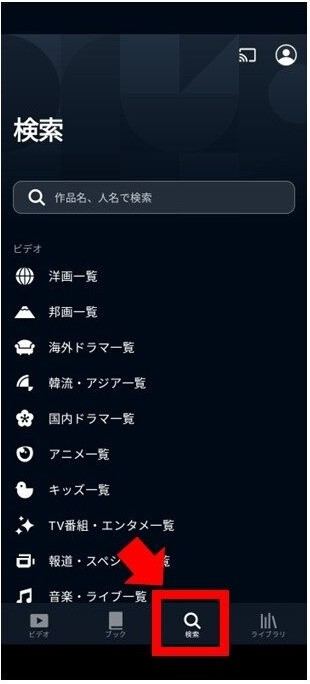
読みたい本を検索
読みたい本を「検索」から入力しましょう。動画の検索と同じです。
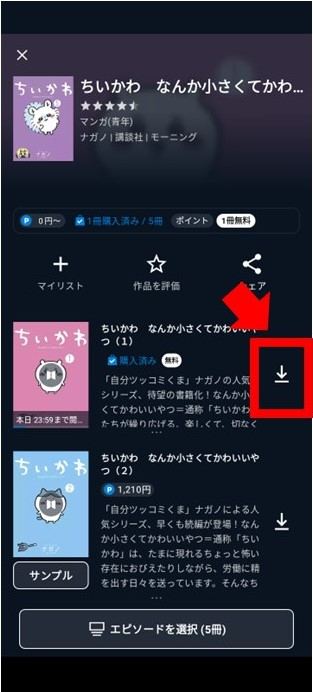
読みたい本を選択してダウンロード
読みたい本を押しましょう。本の右隣に記号が表示されるのでそれを押しましょう。 次に購入画面になります。
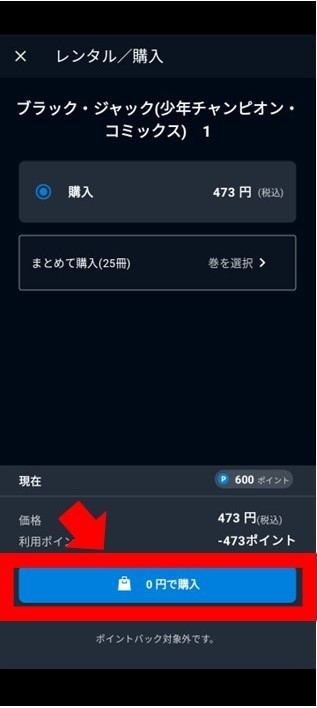
有料の本を買う時は確認の画面が表示されます。購入の際は「~円で購入」を押してください。
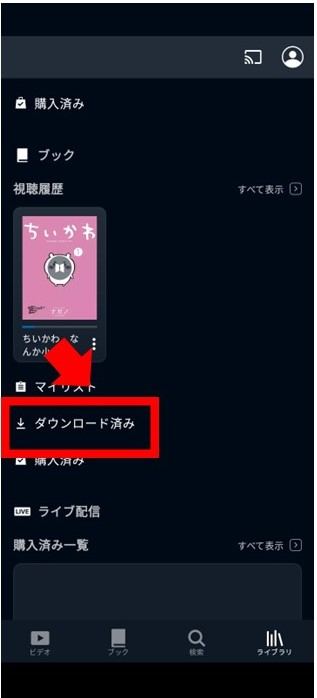
後からダウンロードした本を読もう!
ダウンロードできたものは「ライブラリ」の「ブック」の「ダウンロード済み」という項目から読むことができます。
iPhoneの方
Androidの方
もっと楽しみたい方はWifiがおすすめ!
動画の再生やダウンロードには、スマホのデータ通信量がかかってしまいます。 データ通信容量を気にせず、多くの作品を楽しみたい方は、Wifiの利用がおすすめです。 誰でもスマホにはWifiのサービスがございます!ぜひ快適にU-NEXTを楽しみたい方はご検討ください!
誰でもスマホでポケットWifiを申込む
【気をつけて!】注意すべきポイント
自動更新
利用規約にも記載がありますが、サービスをやめる手続きをしなければ自動で契約更新がされます。無料体験期間を過ぎてしまうと料金が発生するので気をつけましょう。iPhoneを使っている方もAndroidを使っている方もお金が準備できていれば、無料体験期間を過ぎても自動で料金が支払われます。U-NEXTを使う人にとってはそのままで良いので便利ですね。
ただし、期日までにお金を準備できなかった場合はアカウントが停止してしまいます。スマホに新しくアプリを入れることや強制的に解約になってしまうので気をつけてください。
無料期間の解約、退会方法
無料体験で実際に使ってみて「やっぱり、何か違うな」と感じた人は利用料金が発生する前に解約することができます。アプリを消しただけでは解約にはなりません。ここまで聞いて不安に思った人も大丈夫です。解約と退会の手順を確認しましょう。
ちなみに解約と退会の違いはデータが残るか残らないかだけなのでもう一度U-NEXTを使おうか迷っているなら退会はおすすめしません。
iPhoneの方の解約方法
まずはiPhoneを使っている方が解約する方法を紹介します。
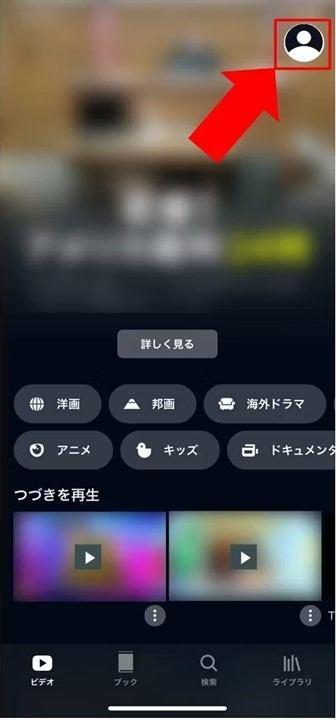
アカウントマークから解約手続きを始める
画面右上の丸い印からマイページを開きます。※8
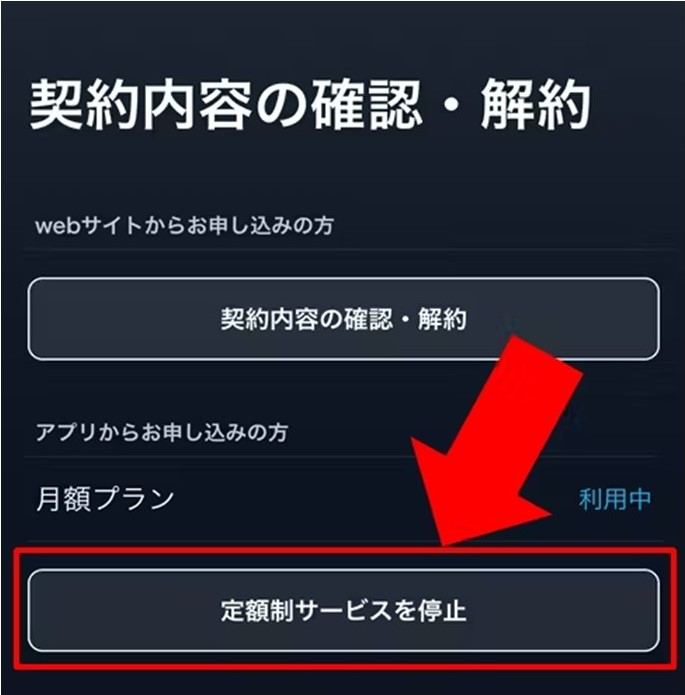
AppleIDの画面まで手続きを進める
「アカウント・契約」を押した後、「契約内容の確認・解約」、「定額制サービスを停止」を押してください。※8
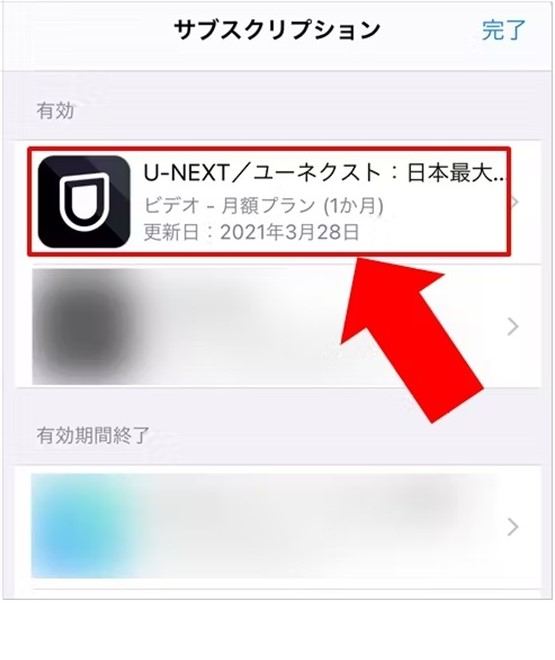
手続きを進める
AppleIDの画面から「サブスクリプション」のU-NEXTを選んでください。※8
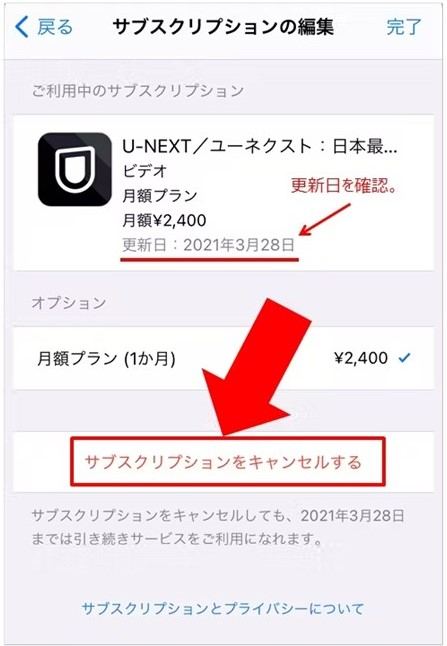
解約を完了させる
「サブスクリプションをキャンセルする」を押してください。 「キャンセルの確認」で「確認」を押せば解約完了です。※8
Androidの方の解約方法
次にAndroidを使っている方が解約する方法を紹介します。
アカウントマークから解約手続きを始める
Google playからアカウントマークを押し、「お支払いと定期購入」を押してください。※9
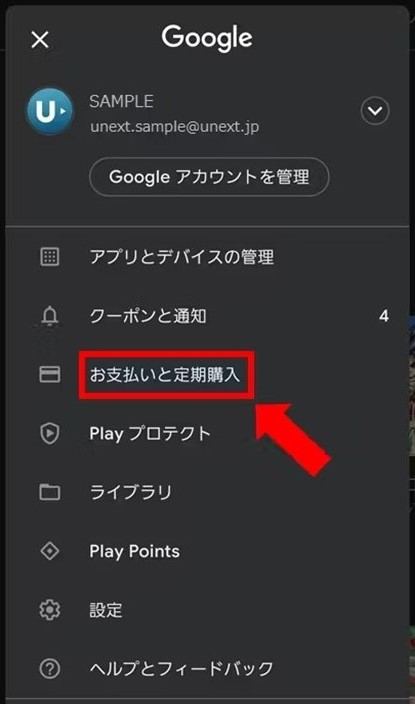
手続きを進める
「定期購入」を押してGoogle Playの画面に移り、「U-NEXT」を選択します。※9
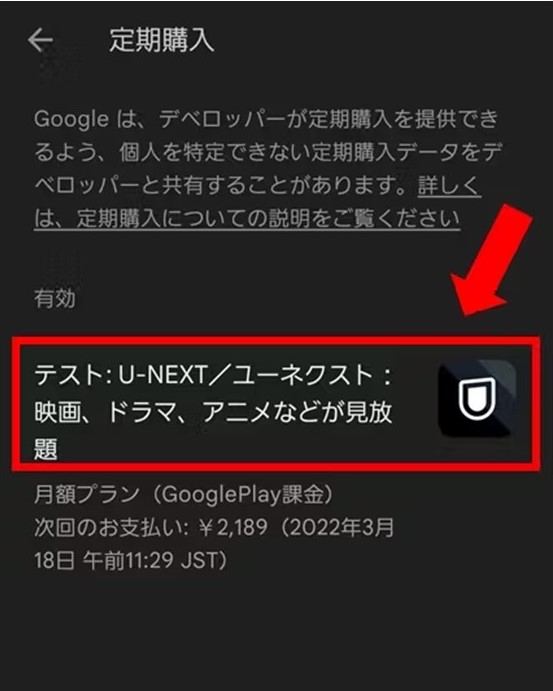
解約を完了させる
「定期購入を解約」を押し、確認画面で再度「定期購入を解約」を押して完了です。※9
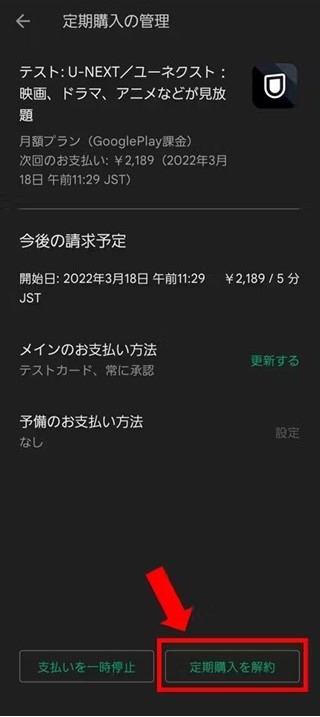
退会手続きは?
解約の操作と同じく、「契約内容の確認・解約」を押すと一番下の項目から削除できます。 解約をしていないと退会できないので注意してください。
動画も読書もスマホ1つで楽しもう!
今回は国内外の映像作品だけでなくマンガや雑誌まで楽しめるサービス、U-NEXTについて紹介しました。
U-NEXTは、数えきれないほどの動画や書籍を楽しめるのが魅力です!様々な娯楽がスマホ一つでお手軽に楽しめます!
ぜひ、あなたもU-NEXTを使って退屈な時間を楽しい時間に変えましょう!
iPhoneの方
Androidの方

〔画像や記事の参考〕
※1『U-NEXT(ユーネクスト)-映画 / ドラマ / アニメから、マンガや雑誌といった電子書 籍まで-│31日間無料トライアル』
https://video-static.unext.jp/introduction
※2『U-NEXTの有料会員数が300万人を突破!これを記念し、300万ポイントをプレゼント するキャンペーンをスタート』
https://www.unext.co.jp/ja/press-room/subscription-membership-exceeds-3-million
※3 『2023年有料動画配信サービス利用動向に関する調査9』
https://ictr.co.jp/report/20230421.html/
※4『Apple Gift Card』
https://www.apple.com/jp/shop/gift-cards
※5『ギフトカード、ギフトコード、プロモーション コードを利用する』
https://play.google.com/intl/ALL_jp/about/giftcards/
※6『AppleID課金で「月額プラン」を使う方法』
https://help.unext.jp/guide/detail/video-service-with-appleid-payment
※7『GooglePlay課金で「月額プラン」を使う方法』
https://help.unext.jp/guide/detail/video-service-with-googleplay-payment
※8『解約する方法(iOSアプリで会員登録、サービス追加した方)』
https://help.unext.jp/guide/detail/how-to-cancel-the-contract-by-appleid
※9『解約する方法(GooglePlay課金で会員登録、サービス追加した方)』
https://help.unext.jp/guide/detail/how-to-cancel-the-contract-by-googleplay
この記事の監修者

早稲田大学を卒業後、大手通信会社の代理店で営業経験を積み、2013年に株式会社アーラリンクを創業。「誰でもスマホを持てる世の中」を目指し、携帯ブラックの方やクレカを持たない方でも利用可能な「誰でもスマホ」をリリース。現在では累計契約者数52,000人を突破している。2020年・2021年にはベストベンチャー100に選出され、社会課題の解決を軸に挑戦を続けている。


© 2022 誰でもスマホ